Часто задаваемые вопросы
| Frequently Asked Questions | Write an email | close |

| Frequently Asked Questions | Write an email | close |

С 1С:Всегда ваше приложение живёт не только в облаке, но и прямо на вашем компьютере. Пропал интернет — вы просто продолжаете работать, а всё, что успели сделать, само попадёт в облачное приложение, как только связь вернётся.
Одно рабочее место 1С:Всегда — это одно приложение на одном компьютере. Если вы хотите работать с двумя приложениями или на двух компьютерах, понадобятся два рабочих места.
Подключить 1С:Всегда может владелец абонента, если в его тарифе есть такая услуга.
1. Создание рабочего места в личном кабинете
2. Установка программы на компьютер
4. Рабочие места в личном кабинете
Зайдите в личный кабинет менеджера сервиса, выделите в списке приложение, с которым хотите работать на компьютере, и нажмите кнопку.
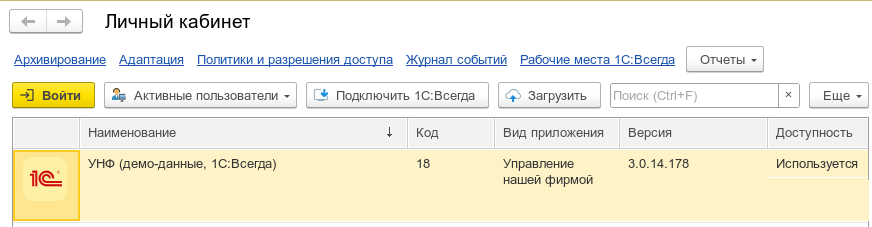
Откроется окно Создание рабочего места 1С:Всегда.
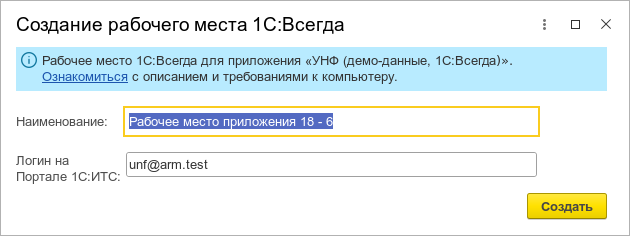
Гиперссылка Ознакомиться в верхней части окна открывает короткий рассказ о том, что вас ждёт, и технические требования к компьютеру.
В окне мастера нужно заполнить два поля.
| Поле | Что указать |
|---|---|
| Наименование | Понятное вам имя рабочего места, например «Ноутбук бухгалтера», чтобы потом не путаться. А можно оставить имя, которое предложено |
| Логин на Портале 1С:ИТС | Указанный логин используйте для подключения Интернет-поддержки и получения сервисов 1С:ИТС на рабочем месте. Если у вас пока нет логина на Портале 1С:ИТС, укажите свою электронную почту - кабинет и логин будут созданы автоматически, данные после регистрации будут направлены на указанный адрес. Если у вас уже есть логин на Портале 1С:ИТС, на который следует зарегистрировать это рабочее место, укажите его. |
Затем нажмите кнопку и немного подождите: в это время сервис готовит для рабочего места регистрационный номер программы.
Если появится сообщение о том, что рабочее место создать не удалось, ничего не создалось и ничего не потерялось. Попробуйте ещё раз чуть позже.
Когда рабочее место будет заведено, в окне появятся ссылка Программа установки, адрес сервиса и код привязки. Оставьте это окно открытым, оно понадобится на следующем шаге.
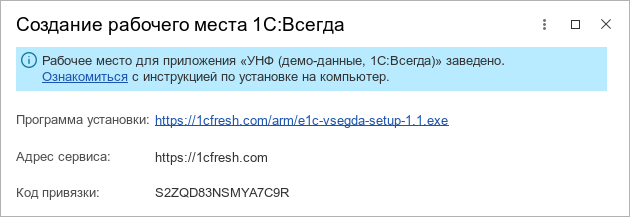
Код привязки действует 60 минут.
Теперь можно переходить к установке. На том компьютере, где вы собираетесь работать, скачайте программу по ссылке Программа установки и запустите её.
Сначала программа спросит адрес сервиса: скопируйте его из окна в личном кабинете. Когда программа дойдёт до страницы Код привязки, введите код. На этом всё, что требовалось от вас, сделано.
Дальше программа справится сама: скачает приложение, создаст рабочее место и перенесёт в него ваши данные. Ярлык с названием вашего приложения и пометкой «1С Всегда» сразу появится на рабочем столе.
Перенос данных занимает от нескольких минут до нескольких часов: чем больше данных, тем дольше. Сидеть рядом не нужно, и компьютер можно спокойно выключить. Когда вы снова его включите, работа продолжится с того же места. Когда всё будет готово, компьютер сообщит об этом.
Следить за тем, как идут дела, удобно на странице диагностики. Её ярлык «Диагностика 1С Всегда» с названием вашего приложения лежит в меню «Пуск», в папке «1С Всегда». На этой странице видно, чем программа занята прямо сейчас и сколько уже сделано, а если что-то пошло не так, там будет написано, в чём дело.
В таком случае нажмите кнопку, сохраните архив и приложите его к обращению в поддержку: так специалистам будет проще разобраться. При первом нажатии браузер спросит разрешение открыть программу — разрешите. Пароли и данные вашего приложения в архив не попадают.
Все рабочие места абонента собраны в разделе Рабочие места 1С:Всегда, гиперссылка на него находится над списком приложений личного кабинета. В колонке Состояние видно, что сейчас происходит с каждым рабочим местом.

| Состояние | Что оно значит |
|---|---|
| Ожидает привязки | Рабочее место заведено, но код привязки ещё не введён в программе установки |
| Привязано | Компьютер принял код, программа готовит рабочее место и переносит в него данные |
| Активно | Рабочее место готово, в нём можно работать |
| Ожидает отключения | Тариф больше не позволяет это рабочее место, обмен данными остановлен. Если продлить тариф до указанной в карточке даты, рабочее место вернётся в работу без повторного переноса данных |
| Отключено | Рабочее место больше не обменивается данными с облачным приложением. Чтобы снова работать без интернета, его нужно создать заново |
Двойной щелчок по строке открывает карточку рабочего места. Вверху карточки словами написано, в каком состоянии сейчас рабочее место и что делать дальше.
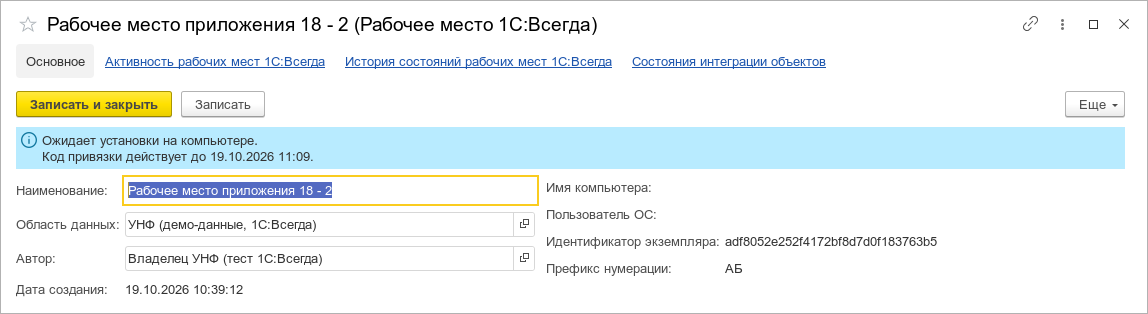
Такое случается: окно закрылось, код забылся или с его выдачи прошло слишком много времени. Откройте карточку рабочего места, нажмите кнопку и выберите команду Новый код привязки.
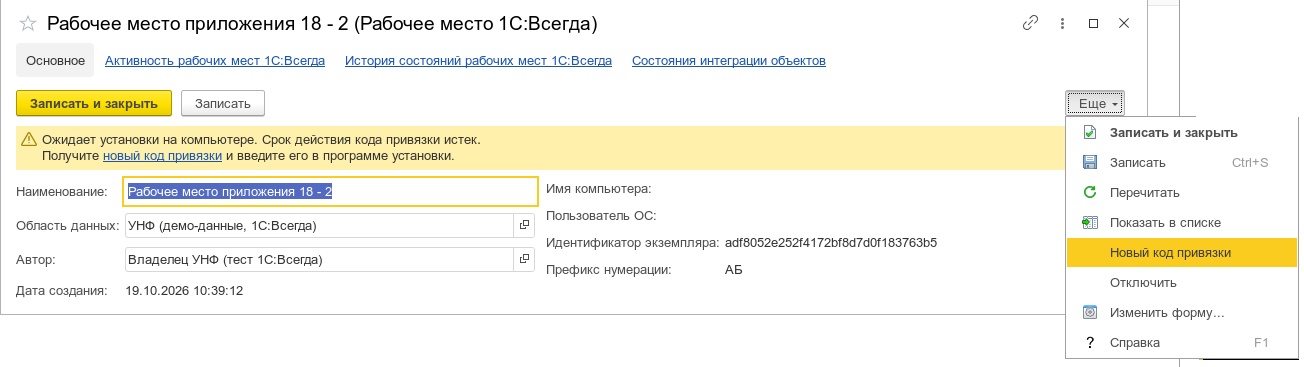
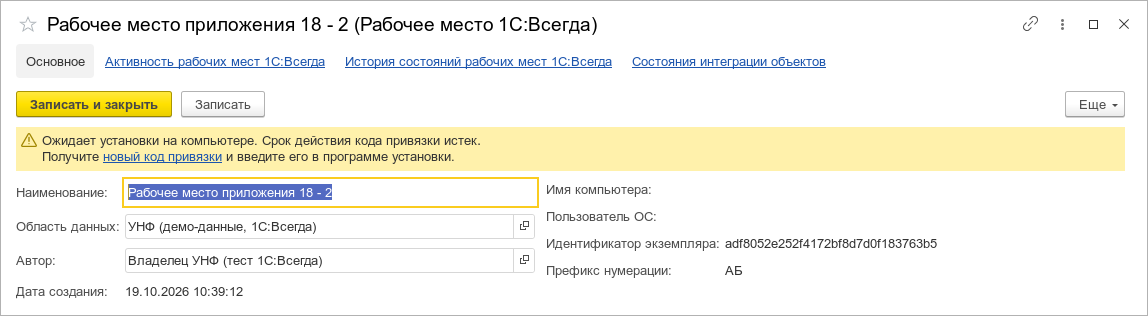
Если срок действия кода уже истёк, в карточке будет гиперссылка новый код привязки, она делает то же самое.
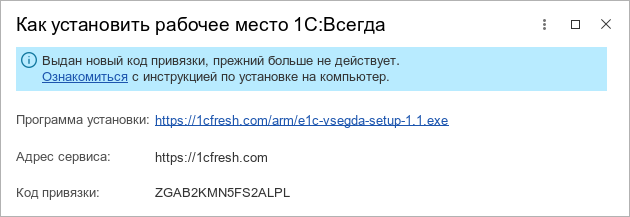
Откроется окно Как установить рабочее место 1С:Всегда со свежим кодом и той же ссылкой на программу установки. Старый код перестанет действовать.
Новый код можно получить, только пока рабочее место ещё не установлено на компьютер. Если рабочее место уже работает, а вы хотите перенести его на другой компьютер, сначала отключите его, а затем создайте новое.
Если рабочее место больше не нужно, отключить его можно двумя способами.
Откройте карточку рабочего места, нажмите кнопку, выберите команду Отключить и подтвердите своё решение.
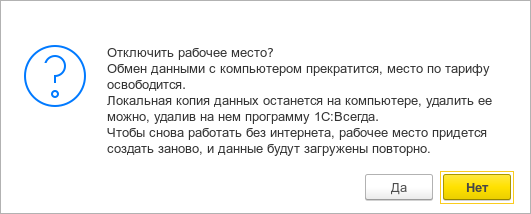
Удалите программу «1С:Всегда» так же, как любую другую программу, и согласитесь, когда она спросит: «Удалить 1С:Всегда с этого компьютера?». Если компьютер в этот момент подключён к интернету, рабочее место в личном кабинете сервиса отключится само.


 The connection with Service Manager is being established. Please wait.