Часто задаваемые вопросы
| Frequently Asked Questions | Write an email | close |

| Frequently Asked Questions | Write an email | close |

У облака 1С:Фреш теперь новый сайт! Мы обновили дизайн и сократили меню с 10 пунктов до 5 — «Программы», «Тарифы», «Акции», «Полезное», «О сервисе», — чтобы вы быстрее находили нужное и знакомились с возможностями облака.
Еще одно важное обновление — Личный кабинет. Он объединяет основные инструменты для работы с 1С:Фреш в одном месте и делает повседневные задачи удобнее. Для входа подойдет ваша обычная учетная запись — регистрироваться заново не нужно.
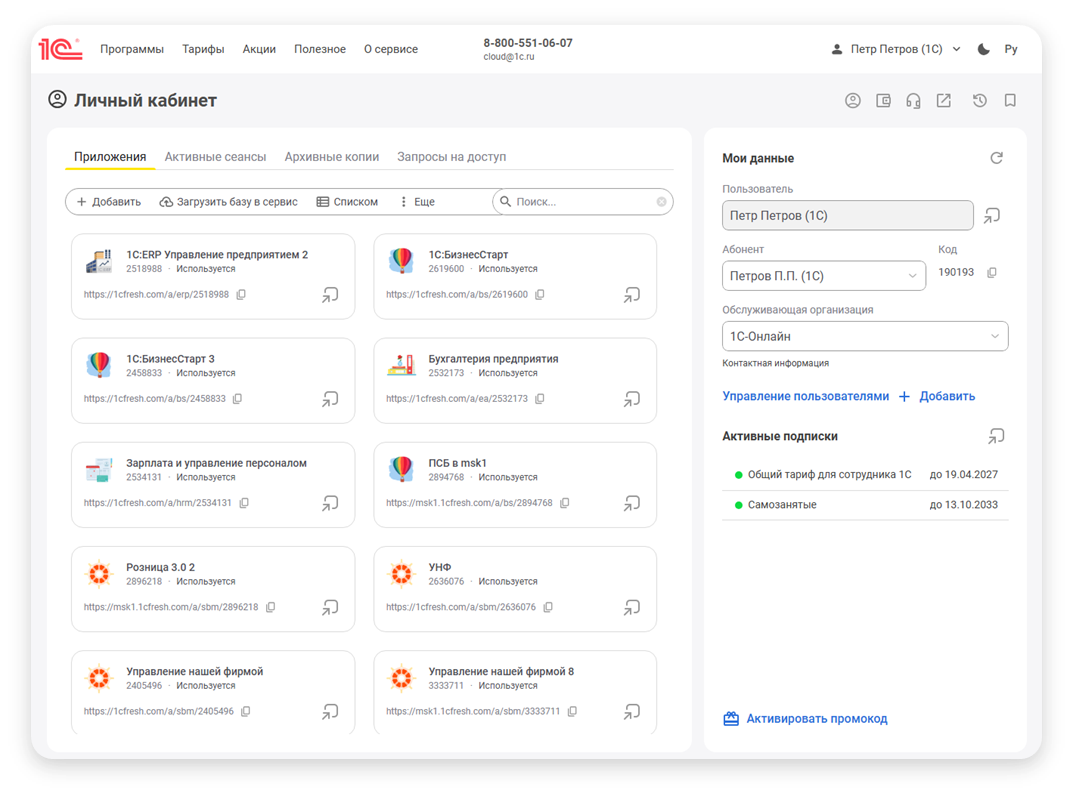
Большинство функций, которые раньше были доступны только в Менеджере сервиса, теперь работают сразу после авторизации на сайте, без перехода в Менеджер сервиса.
На главной странице нового личного кабинета отображены подключенные приложения. Чтобы запустить приложение, достаточно нажать на его плитку или строку в списке.
Здесь же можно добавить новое приложение. Для этого предусмотрен мастер из трех шагов:
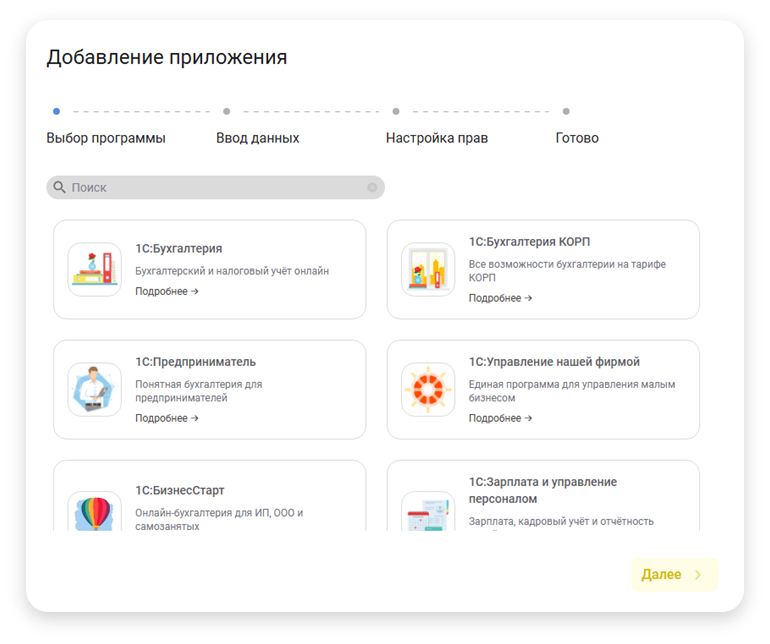
Если у вас уже есть готовая выгрузка, ее можно загрузить вместе с расширениями и правами.
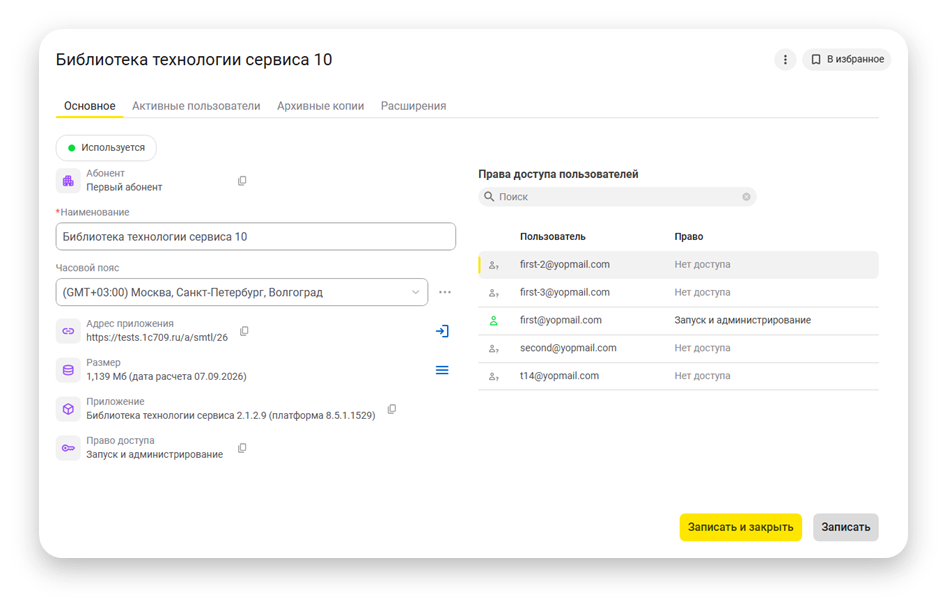
Название приложения и часовой пояс можно изменить позднее в его карточке. Там же настраиваются права пользователей.
На главной странице нового личного кабинета отображены подключенные приложения. Чтобы запустить приложение, достаточно нажать на его плитку или строку в списке.
В новом личном кабинете можно управлять доступом к приложениям без перехода в Менеджер сервиса. Для каждого пользователя предусмотрено четыре варианта прав:
Право выбирается прямо в списке пользователей, без отдельной формы. Чтобы изменить права нескольким людям сразу, отметьте их в списке.
В карточке пользователя отображаются его роль в абоненте, ограничение по количеству сеансов, электронная почта и телефон. Нового пользователя можно пригласить по электронной почте. Если надо отключить доступ, это можно сделать также из личного кабинета.
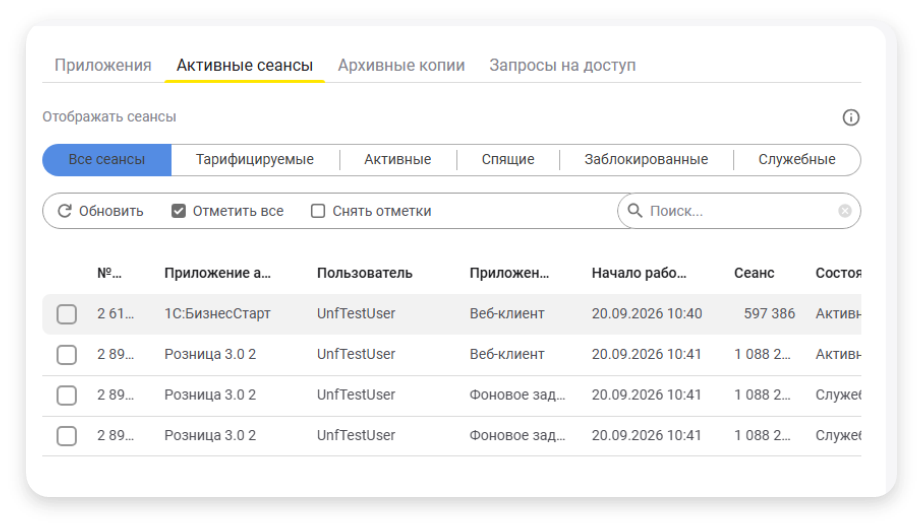
В личном кабинете доступны сведения о сеансах приложений. Можно посмотреть, кто сейчас вошел в приложение, откуда выполнено подключение и какие сеансы тарифицируются. Для поиска нужных сведений предусмотрены фильтры по типам сеансов:
Если требуется завершить несколько сеансов, их можно отметить в списке и закрыть одновременно.
С архивными копиями приложений также можно работать самостоятельно. В личном кабинете можно скачать копию, получить ссылку на нее или восстановить приложение из архива.
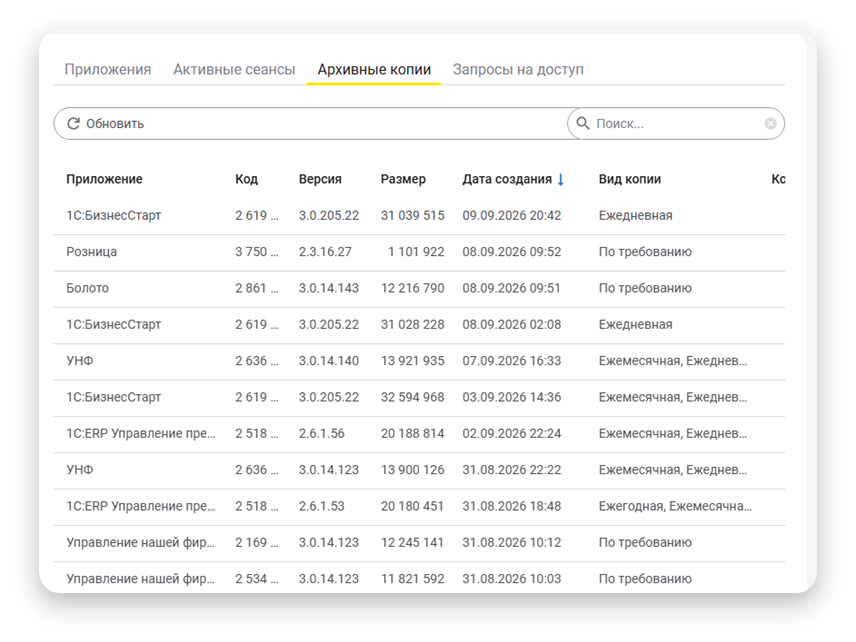
Для выполнения операции предусмотрена форма с подтверждением. Поэтому за обычными действиями с копиями не нужно обращаться в поддержку или переходить в Менеджер сервиса.
В новом ЛК можно посмотреть информацию о вашем обслуживающем партнере 1С: контакты, действующие подписки и рекомендуемые тарифы (если партнер добавил свои тарифы).
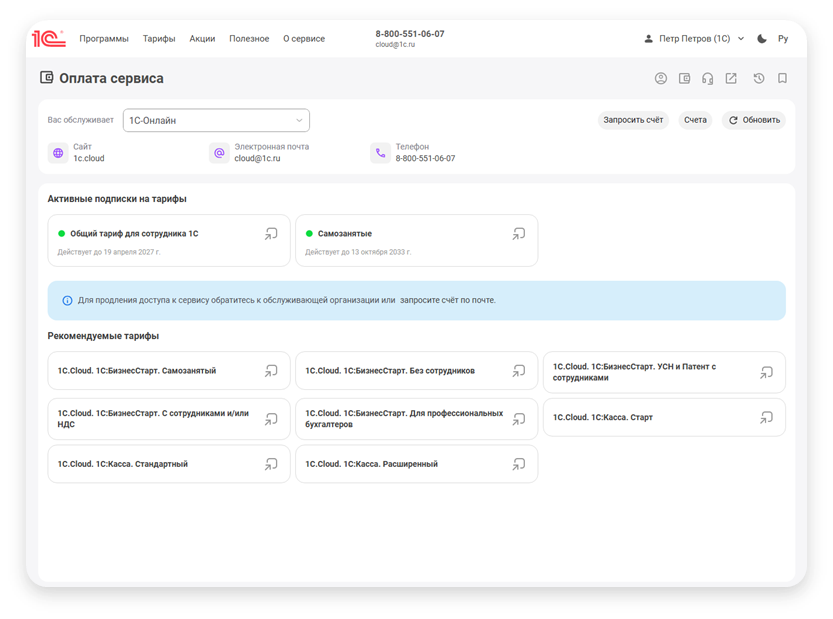
Если партнер предоставляет возможность покупать тарифы непосредственно на сайте, в карточке предложения отображаются срок действия, цена и кнопка «Купить». Счет оформляется там же. Для оплаты можно воспользоваться ссылкой на соответствующий счет. Если нужного предложения нет на витрине, его можно запросить письмом. Также можно посмотреть список счетов за последний год.
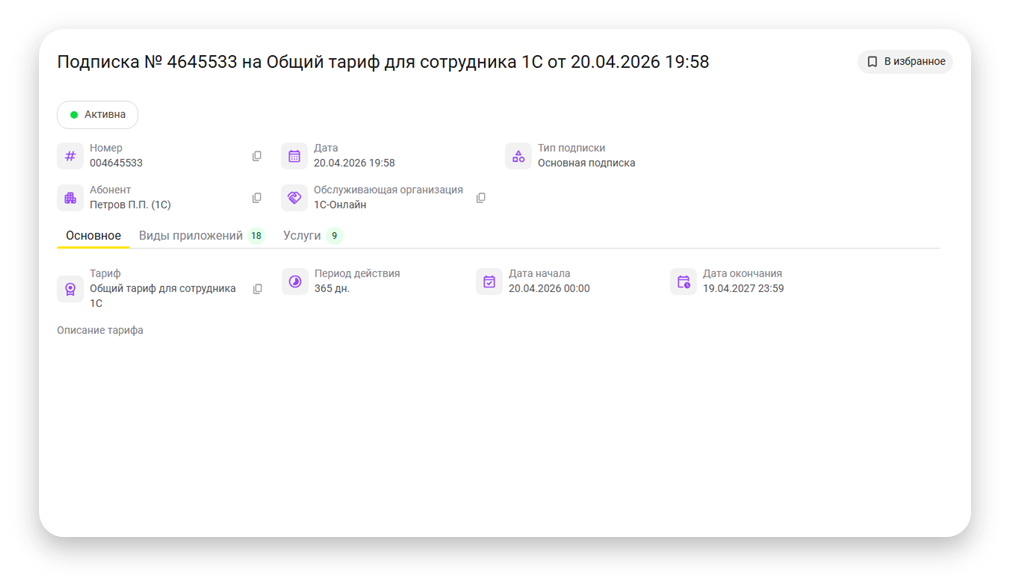
Здесь же вы можете ввести промокод для активации подписки, полученный от вашего партнера, линии консультации или в рамках маркетинговых акций. После активации создается подписка на определенный тариф, ваш список подписок обновляется.
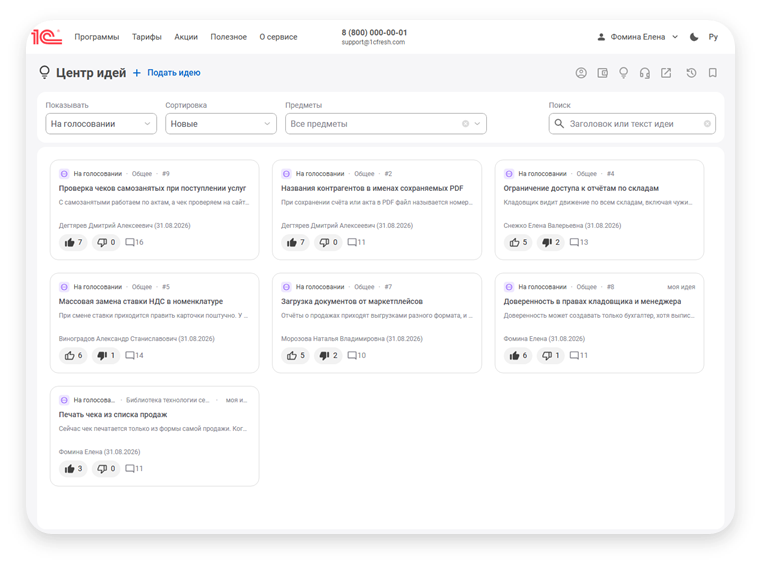
В новом личном кабинете доступны не только инструменты управления приложениями, но и возможности для обратной связи. В Центре идей можно предложить собственную идею, обсудить предложения и проголосовать за них.
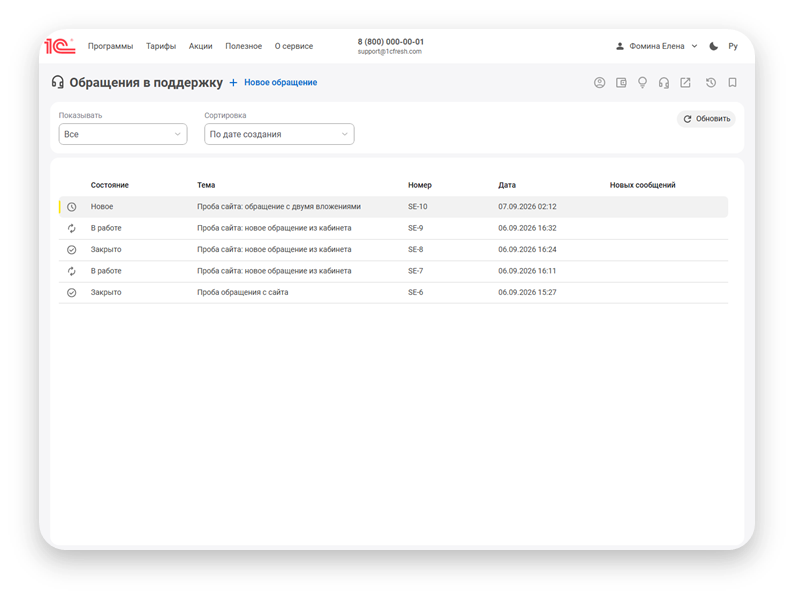
Обращения в службу поддержки также доступны непосредственно в кабинете. Здесь можно вести переписку, прикреплять файлы и оценивать работу поддержки.
Новый сайт 1С:Фреш адаптирован для мобильных устройств. Для личного кабинета предусмотрена отдельная мобильная раскладка, а не просто уменьшенная версия страницы для компьютера.
Поэтому основные сведения и инструменты управления доступны и со смартфона. Например, можно посмотреть информацию о приложениях, проверить сеансы или узнать состояние подписки, когда компьютера нет под рукой.
Личный кабинет доступен на новом сайте 1С:Фреш. Для входа используйте свою обычную учетную запись — регистрироваться заново не нужно.
Теперь основные инструменты для управления приложениями и подписками доступны непосредственно на сайте. Переключаться между сайтом, Менеджером сервиса и поддержкой для повседневных задач больше не нужно.
Перейдите на new.1cfresh.com и оцените возможности обновленного сайта.


 The connection with Service Manager is being established. Please wait.